VPN 操作說明
第一步:打開 vpn 登陸頁面 https://sslvpn.cqjzc.edu.cn/ ,然后點擊客戶端, 下載 sslvpn 客戶端;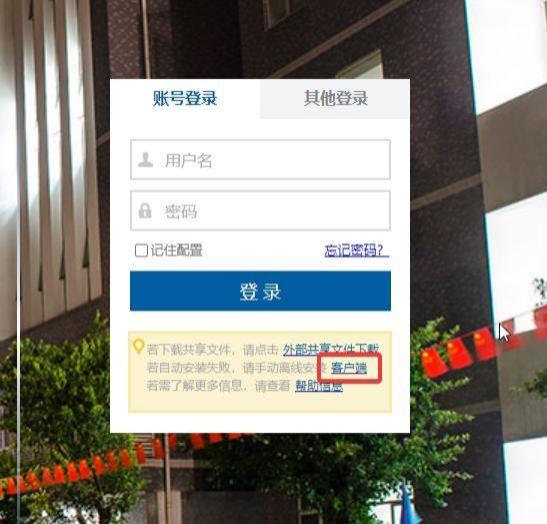
第二部:解壓下載好的客戶端一路點下一步最后提示安裝網(wǎng)絡(luò)適配器點擊安裝 ,完成后桌面會出現(xiàn) sslvpnclient 圖標;
運維管理系統(tǒng)操作說明
第六步:點擊運維管理系統(tǒng) ,跳轉(zhuǎn)到運維管理系統(tǒng)登錄頁面。

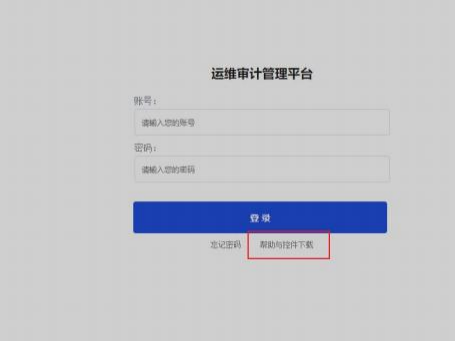
第七步:點擊控件下載。
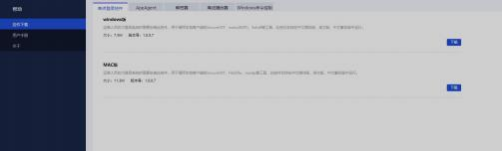
第八步:選擇單點登錄控件 ,然后選擇 64 位下載。
第九步:把下載好的控件解壓 ,然后安裝一路默認設(shè)置 ,最后提示my GUI input acceptfile 如果不需要用到這些功能可以不填 ,點擊OK 完成安裝;

第十步:返回運維管理系統(tǒng)登錄頁面輸入賬號密碼登錄
第十一步:點擊下面的資源會出現(xiàn)兩種連接方式 rdp 和 web 瀏覽器連接 ,更具自己的需求操作 ,這里以 rdp 為案例;

第十二步:點擊 rdp 后 ,輸入登錄遠程服務(wù)器的賬號密碼;

第十三步: 輸入賬號密碼后點擊確認彈出如下提示框, 點擊打開

第十四步:打開后跳轉(zhuǎn)到系統(tǒng)的遠程桌面,這里不能變更設(shè)置,直接點擊連接即可
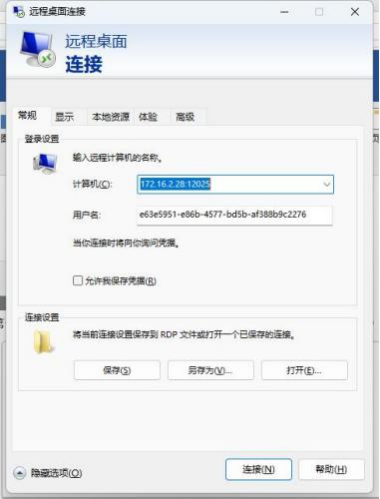
完成
常見問題操作說明
IsompSSO 插件無法啟動相應(yīng)工具
1 、如果輸入賬號密碼后提示如下錯誤,請按照以下教程配置
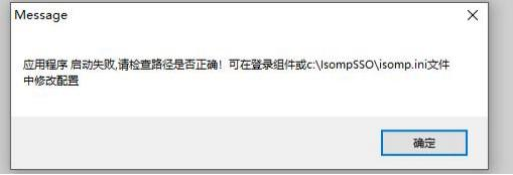
2 、點擊確定,查看軟件安裝路徑是否配置正確,如果沒有配置請在
路徑處添加正確的軟件安裝路徑,如果已經(jīng)添加還是提示以上錯誤,請看第三步。

3、點擊運維配置-選擇相應(yīng)協(xié)議-選擇需要啟動的軟件最后點擊確定。


最后在輸入賬號密碼就可以啟動相應(yīng)的軟件了!
Web 頁面遠程 Windows 上傳文件
1、點擊右上角圖標-點擊文件上傳

2、選擇需要上傳的文件,點擊確認。

3、上傳完成后返回服務(wù)器遠程桌面-點擊此電腦-選擇網(wǎng)絡(luò)可以找到剛才上傳的資源。

