注意:請(qǐng)?zhí)崆霸趯W(xué)校“智慧服務(wù)公眾號(hào)”中“場(chǎng)地申請(qǐng)”完善借用手續(xù),教管人員憑申請(qǐng)人審核通過(guò)短信開門,謝謝配合。
1. 開啟/關(guān)閉教室設(shè)備
①一鍵開機(jī):上課前在智能中控上,長(zhǎng)按上課按鈕,一鍵開啟教室內(nèi)所有設(shè)備。如下圖:
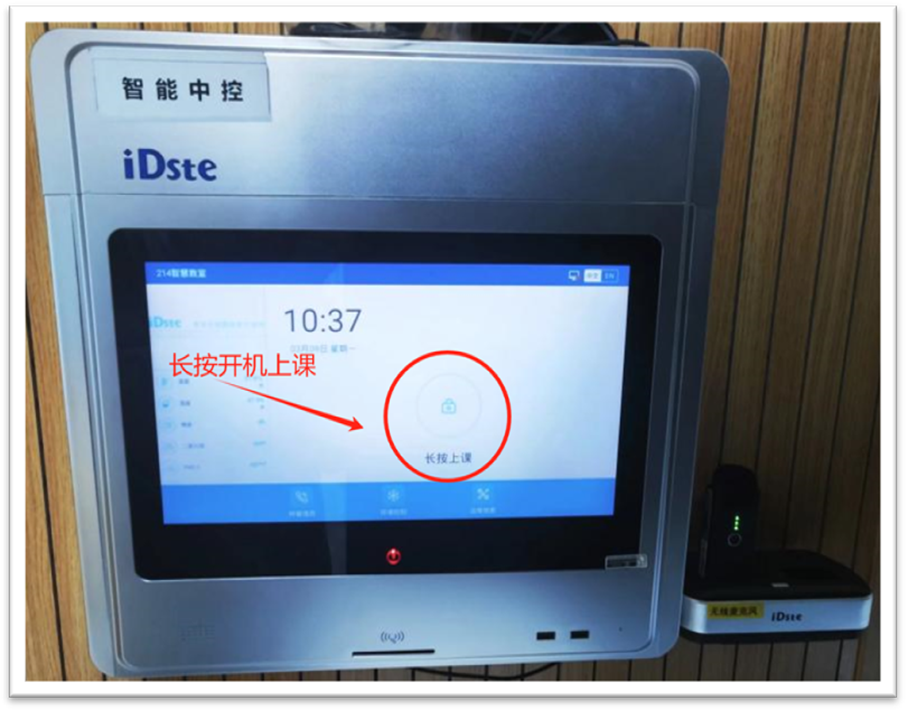
②一鍵關(guān)機(jī):下課時(shí)在智能中控上長(zhǎng)按下課按鈕,一鍵關(guān)閉教室內(nèi)所有設(shè)備。如下圖:

2.一體機(jī)大屏的使用
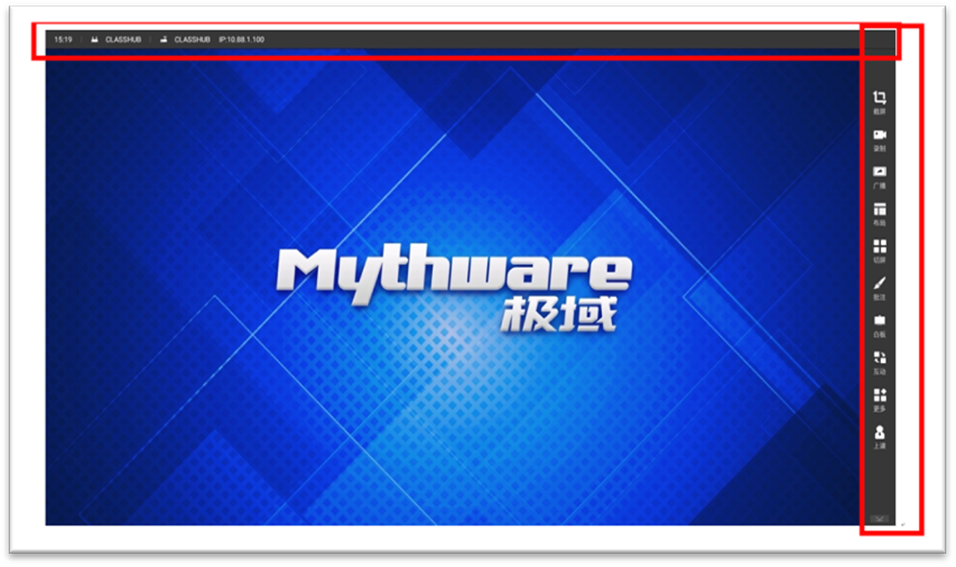
(1)大屏界面布局
①工具欄(紅色方塊區(qū)域)
(2)極域軟件畫面布局
根據(jù)需求選擇屏幕窗口數(shù)量及分布方式,其中默認(rèn)為Auto模式,根據(jù)主界面增加的投屏源數(shù)量調(diào)整布局,如下圖:

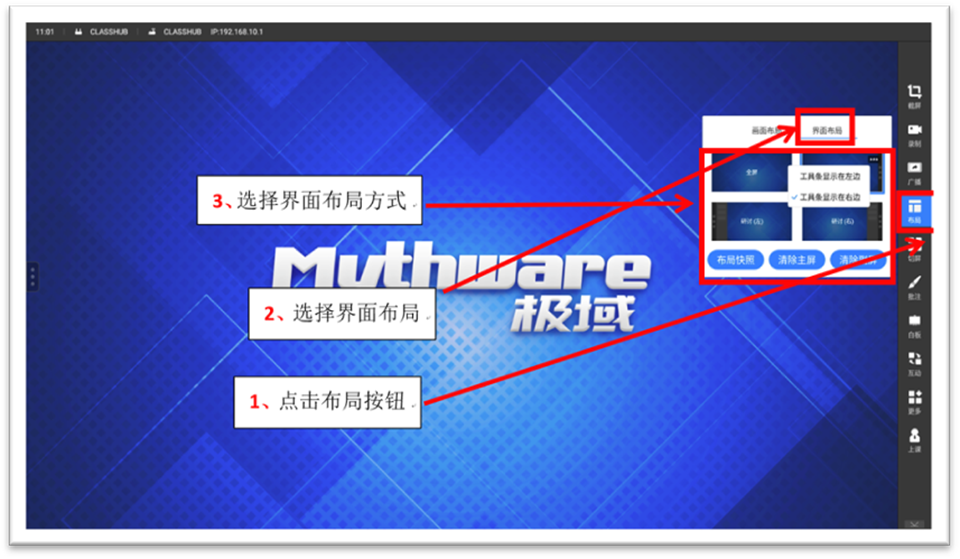
(3)界面布局。包括全屏、顯示工具條、研討(左)、研討(右)共計(jì)4種布局模式,其中顯示工具條模式可選擇工具條顯示在左邊或右邊。
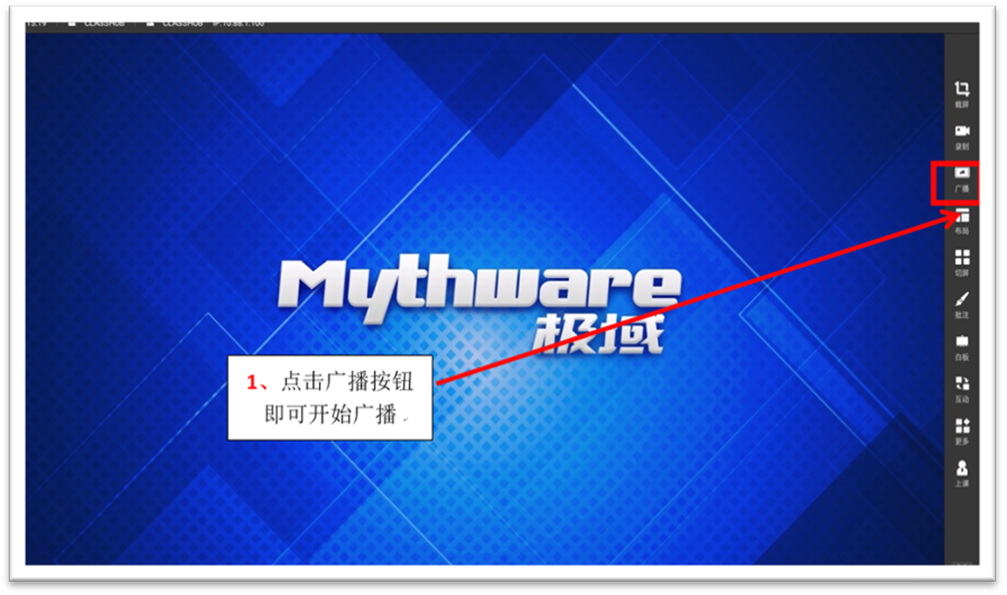
(4)屏幕廣播。僅在教師屏一可以使用此功能,將教師屏顯示內(nèi)容同步顯示給其他小組屏。
(5)切屏。選擇屏幕上顯示的內(nèi)容,可在分組列表與設(shè)備列表中進(jìn)行選擇,如下圖:

3.無(wú)線投屏
(1)Windows10連接
①點(diǎn)擊桌面右下角“通知”按鈕,點(diǎn)擊“投影”;
②選擇“復(fù)制”,點(diǎn)擊“連接到無(wú)線顯示器”;
③在搜索到的設(shè)備列表中選擇CLASSHUB設(shè)備名稱。
(2)Android設(shè)備連接
Android5.0及以上系統(tǒng)支持Miracast投射協(xié)議,以華為手機(jī)為例:
①手指從屏幕頂端下滑,打開下拉菜單;
②點(diǎn)擊其中的“多屏互動(dòng)”按鈕;
③手機(jī)界面會(huì)顯示搜索到的設(shè)備,從中選擇需要連接的CLASSHUB設(shè)備名稱(小組)。
(3)iOS設(shè)備無(wú)線連接
iOS8.0及以上系統(tǒng)支持Air Play投射協(xié)議。
①點(diǎn)擊“設(shè)置”,選擇與CLASSHUB連接的同一個(gè)局域網(wǎng)網(wǎng)絡(luò);
②iOS10及以下系統(tǒng):從屏幕底端向上滑動(dòng),選擇“Air Play鏡像”
iOS11系統(tǒng):從屏幕底端向上滑動(dòng),選擇“屏幕鏡像”
iOS12及以上系統(tǒng):從屏幕右上方向下滑動(dòng),選擇“屏幕鏡像”,點(diǎn)擊需要連接的CLASSHUB設(shè)備名稱
(4)MacOS設(shè)備無(wú)線連接
① 點(diǎn)擊桌面右上角網(wǎng)絡(luò)按鈕,選擇與CLASSHUB連接的同一個(gè)局域網(wǎng)網(wǎng)絡(luò)
② 點(diǎn)擊屏幕鏡像按鈕,選擇需要連接的CLASSHUB設(shè)備名稱。如果電腦端沒(méi)有屏幕鏡像按鈕,請(qǐng)前往桌面左上角蘋果菜單-系統(tǒng)偏好設(shè)置-顯示器,然后選擇“在菜單欄中顯示鏡像選項(xiàng)(可用)。
4.錄播系統(tǒng)操作
(1)錄制/停止視頻
①開始錄制:點(diǎn)擊后開始錄制,面板左下角紅色計(jì)時(shí)器開始計(jì)時(shí)。
②暫停錄制:暫停,不錄制,可接著錄。
③停止錄制:結(jié)束本次錄制。
注:停止錄制后可以在課件列表中選擇錄制文件進(jìn)行下載。

(2)文件下載
①在一體機(jī)大屏上打開瀏覽器,在瀏覽器地址欄里面搜索輸入10.17.06.110或10.17.06.117
②進(jìn)入登錄界面登錄:賬號(hào):admin 密碼:123456。登錄后看到以下畫面:

(3)下載資源模式
①電影模式中的視頻為錄播設(shè)備自動(dòng)錄制剪輯好的文件。錄制文件名稱命名為錄制日期。可根據(jù)錄制當(dāng)日的日期查找錄制的文件。

②資源模式中可下載每路攝像錄制的整體畫面。點(diǎn)擊對(duì)應(yīng)攝像頭可預(yù)覽畫面。

4.聯(lián)系方式
地址:信息化服務(wù)大廳(四號(hào)教學(xué)樓負(fù)一樓)
電話:023-61968230
